
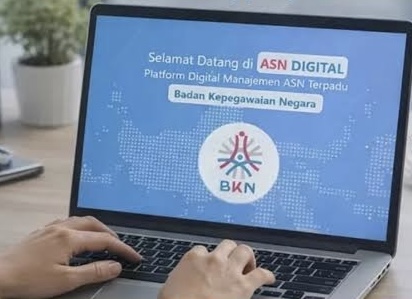
Cara login ASN Digital 2026 untuk akses myASN dan SIASN, lengkap langkah, solusi gagal login, sampai tips mengatasi kode OTP bermasalah.
Bagaimana cara login ASN Digital 2026? Aparatur Sipil Negara (ASN) kini semakin dimudahkan dengan hadirnya berbagai layanan digital yang terintegrasi. Salah satu layanan yang banyak digunakan yaitu ASN Digital, sebuah platform yang dirancang untuk memudahkan akses berbagai layanan kepegawaian secara online.
Memahami proses login sangat penting agar pengguna dapat mengakses berbagai fitur yang tersedia tanpa kendala. Dengan mengikuti langkah-langkah yang benar, ASN dapat memanfaatkan layanan digital secara lebih efektif, mulai dari pengelolaan data kepegawaian hingga akses layanan administrasi lainnya.
Mulai 2026, pemerintah melalui Badan Kepegawaian Negara (BKN) mewajibkan pemanfaatan portal ASN Digital untuk mengakses berbagai layanan seperti myASN, SIASN, dan e‑Kinerja sebagai bagian dari percepatan transformasi digital kepegawaian. Platform ini menggabungkan berbagai layanan dalam satu pintu sehingga proses administrasi menjadi lebih efisien dan terdokumentasi dengan baik.
Cara Login ASN Digital dengan Mudah
Cara Login ASN Digital (Katadata) Bagi ASN yang ingin mengakses layanan ASN Digital, langkah pertama yaitu memastikan bahwa akun telah terdaftar dan memiliki data login yang valid. Berikut tahapan yang dapat dilakukan:
1. Buka laman resmi ASN Digital melalui portal yang telah ditetapkan oleh instansi terkait.
2. Masukkan Nomor Induk Pegawai (NIP) atau identitas pengguna yang terdaftar.
3. Ketik kata sandi (password) sesuai akun yang telah dibuat.
4. Apabila sistem menerapkan autentikasi tambahan, masukkan kode verifikasi atau One-Time Password (OTP) yang dikirimkan melalui email atau nomor telepon terdaftar.
5. Klik tombol Masuk atau Login untuk mengakses dashboard ASN Digital.
Apabila login berhasil, pengguna akan diarahkan ke halaman utama yang berisi berbagai layanan kepegawaian. Pastikan koneksi internet stabil dan data login dimasukkan dengan benar untuk menghindari kegagalan akses. Selain itu, pengguna disarankan untuk menjaga kerahasiaan password dan tidak membagikannya kepada pihak lain. Langkah ini penting untuk melindungi data pribadi dan informasi kepegawaian yang tersimpan dalam sistem.
Sejak diberlakukannya fitur Multi‑Factor Authentication (MFA), sebagian besar akun ASN Digital juga mewajibkan penggunaan aplikasi autentikator seperti Google Authenticator atau FreeOTP untuk menghasilkan kode OTP saat login. MFA menambah lapisan keamanan karena meskipun password diketahui orang lain, akun tetap terlindungi selama kode OTP hanya dapat diakses pemilik perangkat yang sah.
Solusi jika Mengalami Kendala saat Login ASN Digital
Dalam beberapa kasus, pengguna mungkin mengalami kendala ketika mencoba masuk ke akun ASN Digital. Masalah yang paling sering terjadi yaitu lupa password, akun terkunci, atau gagal menerima kode verifikasi. Apabila lupa password, gunakan fitur lupa kata sandi yang biasanya tersedia pada halaman login. Sistem akan meminta pengguna melakukan verifikasi identitas sebelum membuat password baru.
Apabila akun terkunci akibat terlalu banyak percobaan login yang gagal, pengguna dapat menunggu beberapa saat sebelum mencoba kembali atau menghubungi administrator instansi masing-masing untuk mendapatkan bantuan. Masalah lain yang sering muncul adalah tidak diterimanya kode OTP. Jika hal ini terjadi, pastikan nomor telepon atau alamat email yang terdaftar masih aktif. Periksa juga folder spam pada email dan pastikan jaringan telekomunikasi berfungsi dengan baik.
Keluhan lain yang banyak muncul adalah pesan “kode OTP invalid” saat proses aktivasi MFA maupun login. Untuk mengatasinya, pengguna disarankan memeriksa kembali enam digit kode OTP, memastikan tidak salah ketik dan memasukkan kode sebelum kedaluwarsa, karena masa berlaku kode biasanya sangat singkat. Selain itu, pengaturan tanggal dan waktu di ponsel dan laptop sebaiknya diaktifkan secara otomatis agar sinkron, karena perbedaan waktu dapat membuat OTP dianggap tidak valid.
Jika masih gagal, coba ganti browser (misalnya dari Chrome ke Firefox atau Edge), perbarui sistem operasi serta aplikasi autentikator, atau gunakan aplikasi autentikator alternatif seperti FreeOTP. Pengguna juga dapat melakukan reset password, reset MFA melalui menu yang tersedia di portal ASN Digital, dan bila tetap tidak berhasil, langkah terakhir adalah menghubungi helpdesk resmi BKN atau administrator kepegawaian di instansi masing-masing untuk bantuan lebih lanjut.
Leave a Reply